الوضع الليلي
هوية الأكاديمية وشكل الموقع
من الإعدادات ← الهوية البصرية بتظبط اسم أكاديميتك وشعارها وألوانها، وكل تغيير بيظهر في المعاينة على الجنب قبل ما تحفظ.
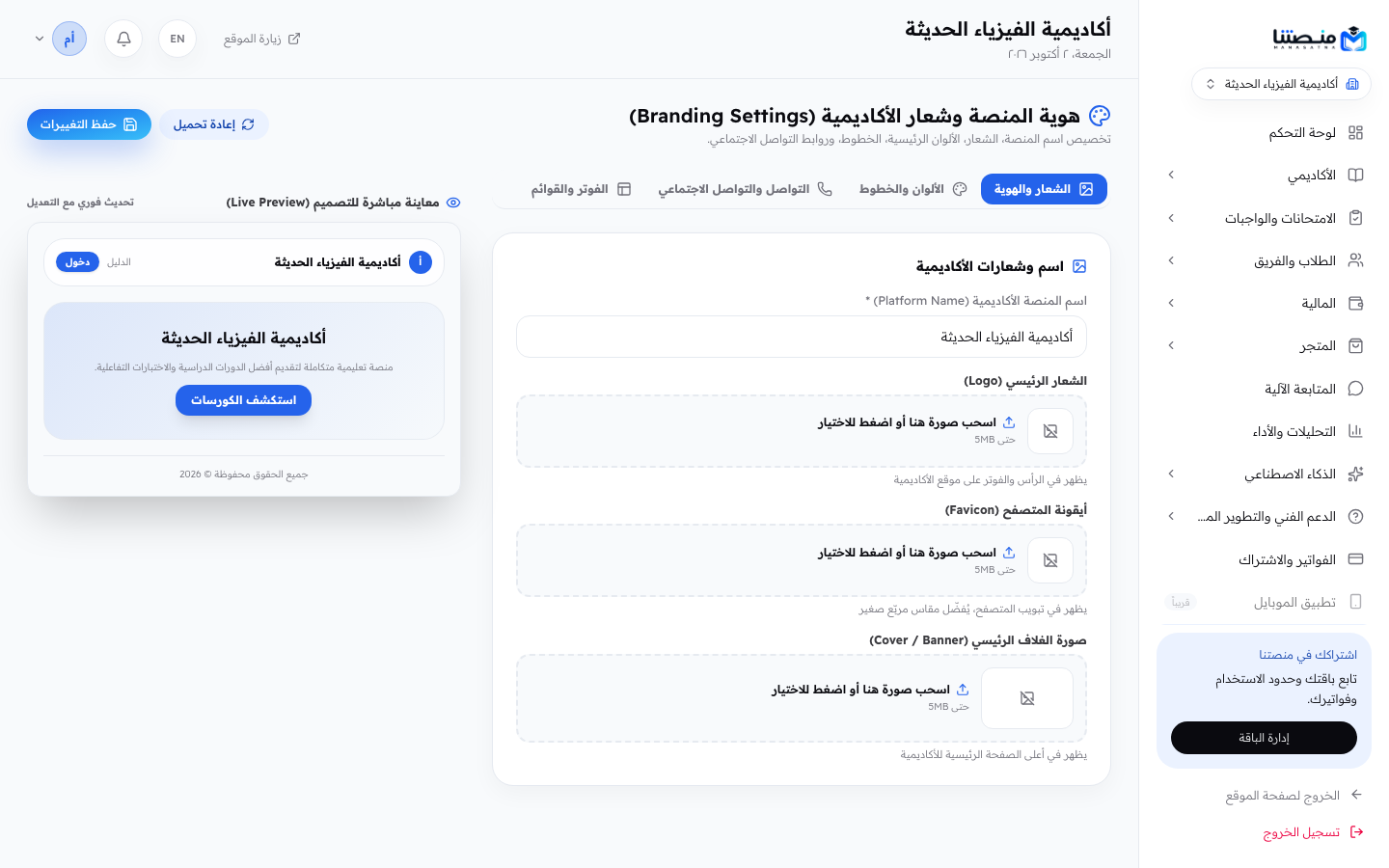
الشعار والهوية
- اسم المنصة الأكاديمية: الاسم اللي بيظهر لطلابك فوق في الموقع.
- الشعار (Logo): بيظهر في أعلى الموقع وفي الفوتر. صورة لحد 5MB.
- أيقونة المتصفح (Favicon): الصورة الصغيرة في تبويب المتصفح. يُفضّل مربعة وصغيرة.
- صورة الغلاف: بتظهر في أعلى الصفحة الرئيسية للأكاديمية.
باقي التبويبات
- الألوان والخطوط: لون أكاديميتك الأساسي والثانوي ونوع الخط.
- التواصل والتواصل الاجتماعي: أرقامك وروابط فيسبوك وإنستجرام ويوتيوب، وبتظهر في الموقع.
- الفوتر والقوائم: روابط أسفل الموقع وقايمته.
اضغط «حفظ التغييرات» فوق، والتغيير بيظهر لطلابك على طول.
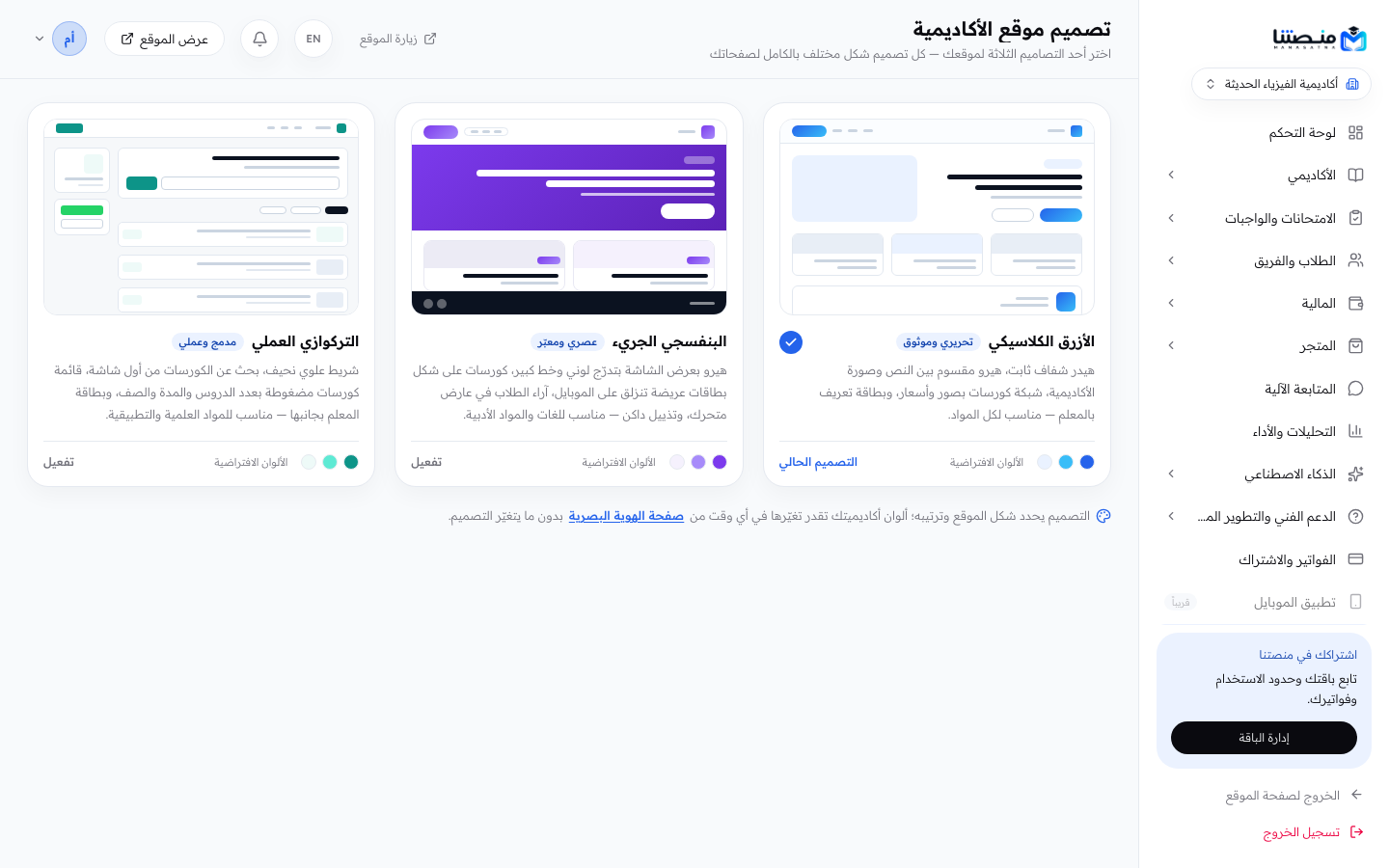
شكل الموقع (الأنساق)
من الإعدادات ← أنساق الموقع بتختار تصميم موقع أكاديميتك. كل تصميم بيعرض نفس كورساتك وبياناتك بشكل مختلف، وألوانك بتفضل زي ما هي.
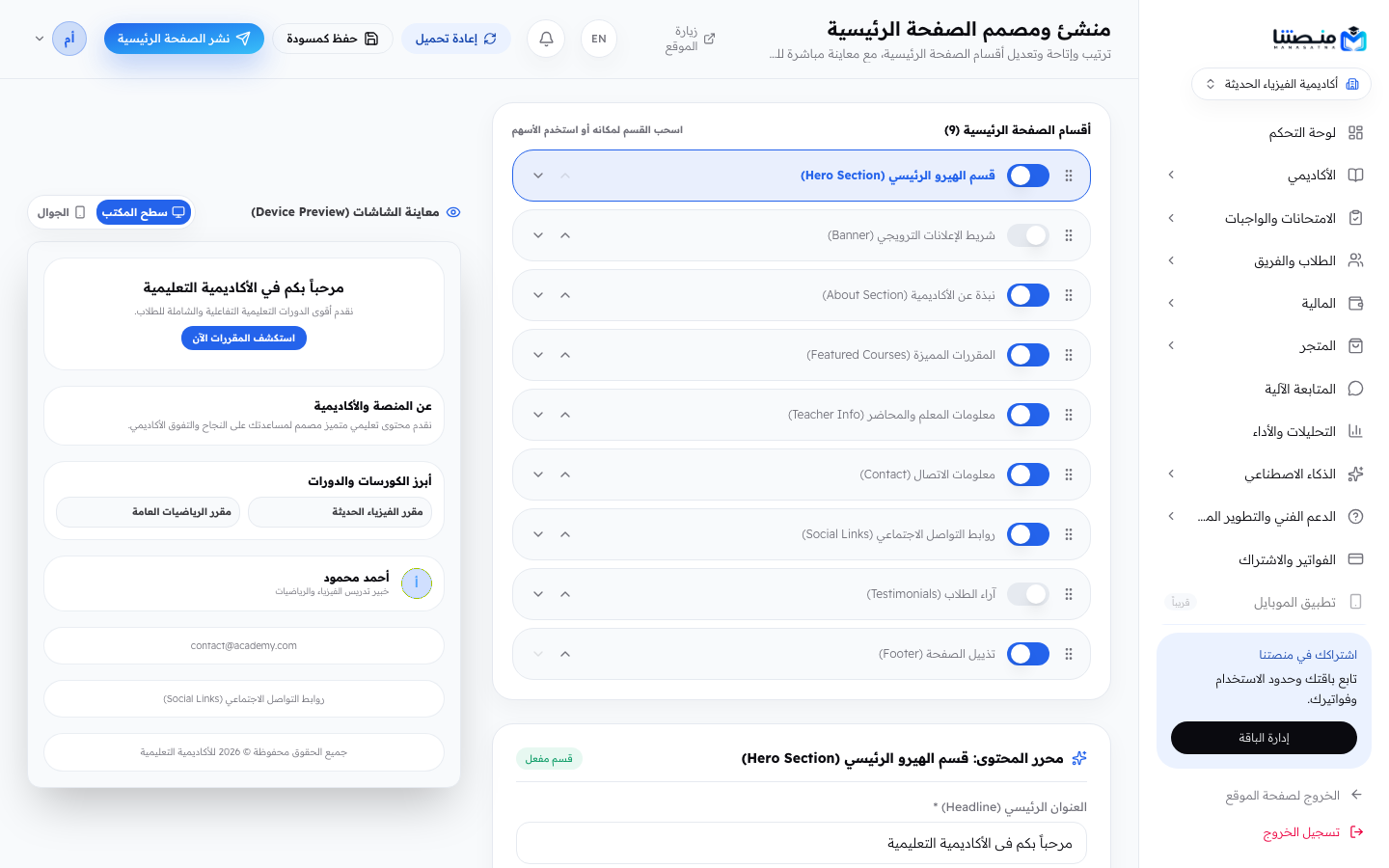
الصفحة الرئيسية للأكاديمية
من الإعدادات ← الصفحة الرئيسية بتختار الأقسام اللي تظهر في الصفحة الرئيسية لموقعك (عن الأكاديمية، والكورسات، والمدرس، والتواصل…) وترتيبها ونصوصها.
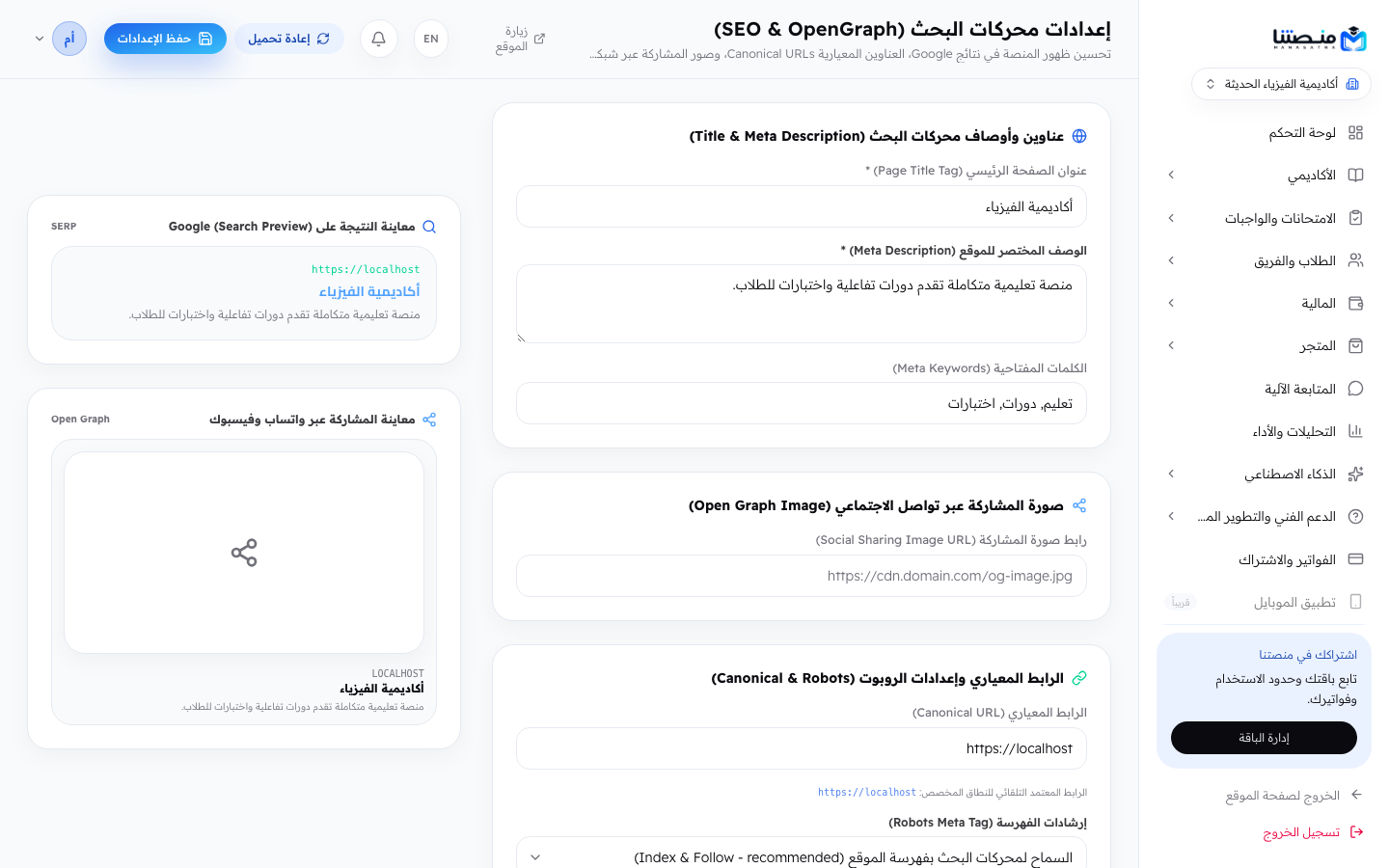
الظهور في جوجل (SEO)
من الإعدادات ← تحسين محركات البحث بتكتب عنوان ووصف أكاديميتك اللي بيظهروا في نتايج جوجل وفي المشاركة على السوشيال ميديا.
أكواد التتبع والإعلانات
في نفس الصفحة بتحط الـ ID بتاع أدوات التتبع اللي بتستخدمها لإعلاناتك، والموقع بيحمّل الكود الرسمي بتاع كل أداة بنفسه — بتكتب الـ ID بس، مش كود:
- Google Analytics (GA4): بالشكل
G-XXXXXXXXXX. - Google Tag Manager: بالشكل
GTM-XXXXXXX. بيشغّل تاجات جوجل بس (زي Google Analytics وGoogle Ads)؛ التاجات المكتوبة بإيدك (Custom HTML) وتاجات الشركات التانية مش بتشتغل، فحط Meta وTikTok في خاناتهم. - Meta (Facebook) Pixel: أرقام بس.
- TikTok Pixel: من TikTok Events Manager، حروف إنجليزي كابيتال وأرقام (حوالي 20 حرف).
- Microsoft Clarity: الـ Project ID من إعدادات المشروع في Clarity، حروف صغيرة وأرقام (حوالي 10).
الأدوات دي بتشتغل على صفحات أكاديميتك العامة بس (الرئيسية والكورسات والمتجر وصفحاتك)، ومش بتشتغل أبداً على صفحات الطالب ولا الدروس ولا الامتحانات ولا تسجيل الدخول والدفع. متاحة في باقة الأعمال وكل باقات السنتر.